3. Konsole in der WebUI öffnen, Messwerte des Energiekostenmessgerätes ablesen
SaveData 1       #um Messwerte-Speicherung zu beginnen
VoltageSet 223   #bei mir 223V als Spannung
PowerSet 1800    #bei mir 1800Watt
CurrentSet 8198  #bei mir 8,198Ampere
SaveData 0       #um Messwerte-Speicherung zu beenden
E301 E0 P23.87 I3.64 D39.10 ;Hotend-PID
E304 E-1 P34.80 I6.25 D48.47 ;Bed-PID
G28 ;Home
G92 E0 ;Reset Extruder
G1 Z2.0 F3000 ;Move Z Axis up
G1 X5.1 Y20 Z0.28 F5000.0 ;Move to start position
G1 X5.1 Y80.0 Z0.28 F1500.0 E15 ;Draw the first line
G1 X5.4 Y80.0 Z0.28 F5000.0 ;Move to side a little
G1 X5.4 Y20 Z0.28 F1500.0 E30 ;Draw the second line
G92 E0 ;Reset Extruder
G1 E4 F300 ; Extrude 4mm of Filament
G1 Z2.0 F3000 ;Move Z Axis up
Maps / Karten in Home Assistant ist eine schöne Sache. Können wir uns doch immer ansehen wo genau ein „tracking_device“ grade steckt und damit Automatisierungen anschieben. Aber wie wäre es wenn wir den Verlauf des „tracking_device“ auch Visuell nachvoll ziehen könnten. Das geht mit einem kleinen aber feinen Trick.
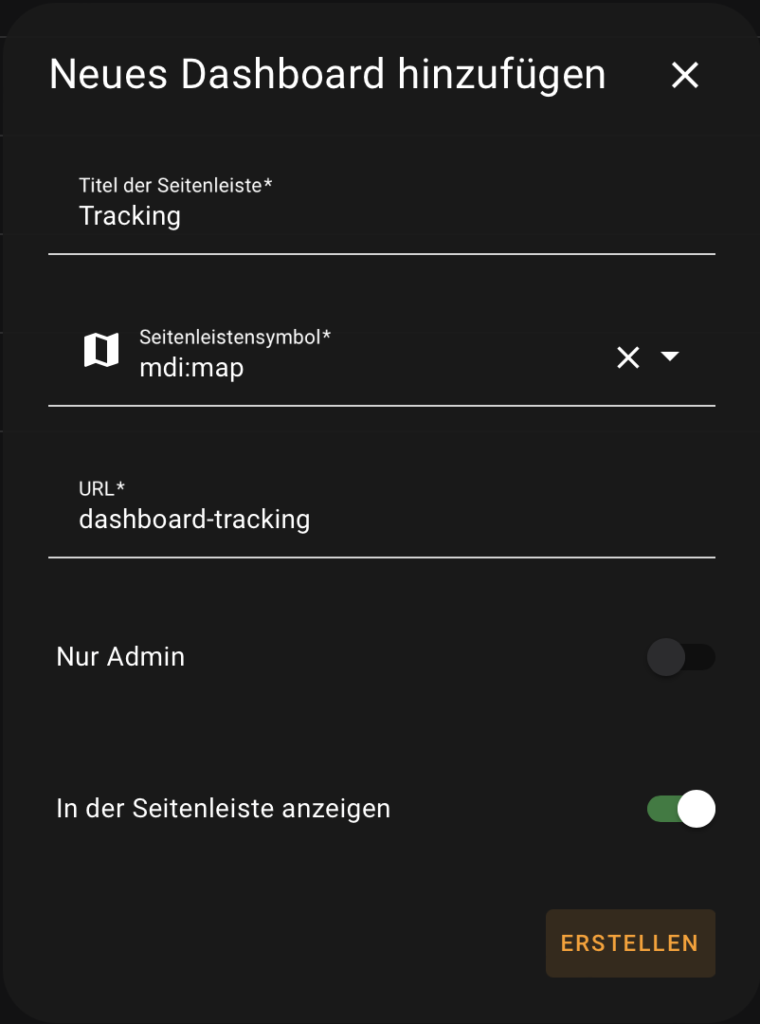
Als erstes erstellen wir uns ein neues Dashboard „Einstellungen -> Dashboards -> Dashboard hinzufügen“
Home Assistant hat uns nun ein neues Dashboard mit dem Namen Angelegt und mit Beispielen gefüllt. Wir brauchen ein Leeres Dashboard also gehen wir auf Dashboard bearbeiten und wählen die Option „Beginne mit leeren Dashboard“
In unserem jetzt Leeren Dashboard erstellen wir uns genau eine Karte mit dem Typ „Landkarte“ Titel und Seitenverhältnis lassen wir leer und im Feld Stunden tragen wir die gewünschte Zeit ein die wir die Bewegung der „tracking_device“ oder „Personen“ rückwirkend visualisiert haben wollen. In meinem Fall sind es 24 Stunden. Als Entitäten wählen wir die „Personen“ oder „tracking_devices“ aus. Je nach Geschmack kann man sich auch noch die Zonen mit Anzeigen lassen.