proxmox – ZFS-Pool erstellen
- in der console:
proxmox auf HP ProLiant installieren
- Raid Controller sollte, wenn vorhanden und Festplatten eingeschoben sind, aktiviert sein
- Boot-Reihenfolge der devices kann im „hp provisioning tool“ geändert werden, aber nur wenn der Raid Controller aktiviert ist
- proxmox auf USB-Stick oder CD bootbar machen, einfach der Installation folgen
proxmox – basics
Updaten
apt-get dist-upgrade
apt full-upgrade
Der Befehl: „apt-get update“ führt zu unnötigen Fehlermeldungen
Iso´s für VM´s
UEFI hinterlegten Key umgehen
Dann erstelle eine leere Textdatei mit dem Namen ei.conf mit folgendem Inhalt.
[EditionID]
Professional
[Channel]
Retail
VPNC für Fritz!Box VPN
Um sich mit einen RPI oder anderen Nixen mit einem Fritz!BOX VPN zu verbinden benötigt man nicht viel.
- VPNC
- Fritz!BOX Benutzer mit VPN Zugang
Als erstes installiert man VPNC
sudo apt-get install vpncAnschließend legt man eine .conf Datei für die Verbindung an. z.b. home.conf
sudo nano /etc/vpnc/home.confInhalt der home.conf
IPSec gateway "IP oder myfritz.net"
IPSec ID "FRITZ!BOX GRUPPE / USERNAME"
IPSec secret "SHAREDSECRET"
IKE Authmode psk
Xauth username "FRITZ!BOX VPN USER"
Xauth password "PASSWORD"
local port 0
DPD idle timeout (our side) 0
Wenn die .conf Datei angelegt ist kann man mittels
sudo vpnc home.confdie Verbindung herstellen. Die Verbindung kann mit
sudo vpnc-disconnectwieder getrennt werden.
WTS / Remote Desktop – Verbunde Client IPs herrausfinden
Um herrauszufinden welche Clients / IPs sich grade am WTS angemeldet haben kann man das mit folgenden befehel.
Bei aktiver Verbindung:
netstat -n | find ":3389" | find "ESTABLISHED"Bei deutscher Spracheinstellung!
netstat -n | find ":3389" | find "HERGESTELLT"Wechsel der Server Version mit DISM
1. Aktuelle Version ermitteln
dism /online /Get-CurrentEdition
2. Ermitteln auf welche Versionen man wechseln kann
dism /online /Get-TargetEditions
3. Den neuen Lizenzkey für die „Target“ Version einspielen. Nach dem dies erfolgreich war wird man gefragt ob man den Server „Neustarten“ möchte. Einfach mal „Ja“ sagen. Während des neustarts werden alle Funktionen der neuen Version aktviert.
dism /online /Set-Edition:TARGET_VERSION/ProductKey:XXXX-XXXX-XXXX-XXXX-XXXX /AcceptEula
SCHNELL UND EINFACH EINEN USB-STICK FÜR DIE WINDOWS SERVER 2019-INSTALLATION ERSTELLEN
Es gibt Dutzende Anleitungen wie man einen bootfähigen USB-Stick erstellen kann. Einige sind mehr als fragwürdig.
Meiner Meinung nach ist die die einfachste und durchaus sehr schnelle Methode das ganze Mittels Rufus zu machen.
- Das Tool herunterladen und ausführen.
- Die ISO-Datei auswählen und auf „START“ klicken.
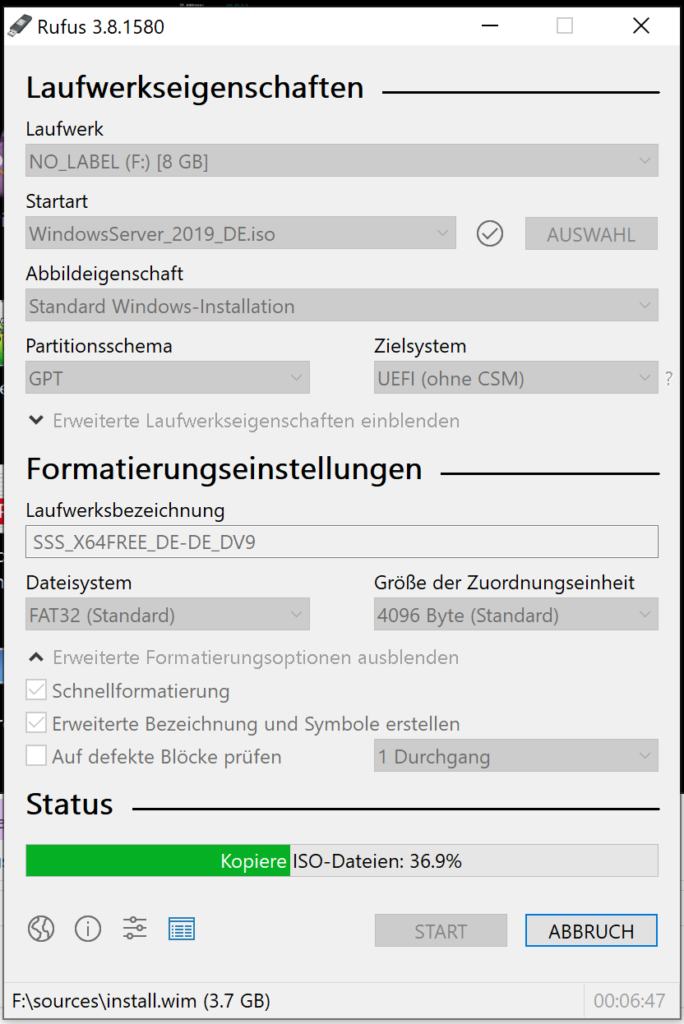
An den Voreinstellungen habe ich nichts verändert. Das erweiterte Menü habe ich zur Veranschaulichung mal aufgeklappt, aber auch dort nichts verändert.
Rufus kann nicht nur für Windows Server 2019 genutzt werden.